综合教育学分系统说明书
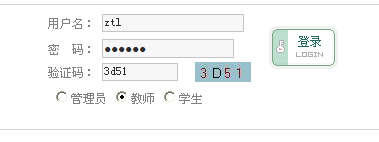 第一步:登录:
http://211.64.32.74/
图1
如是第一次登录,系统会让你完善个人信息,请一定注意选择正确的学院,学院一旦设立,将不能再修改,而且只能执行所在学院的操作。
第二步:添加“系统基本设置”中的“专业设置”、“班级信息设置”
请添加规范的专业、班级信息。
第三步:添加“学生信息管理”中的“学生信息导入”。
导入学生基本信息中时,专业、班级名称务必与“第二步”中填写的信息完全一致,否则将出现导入学生信息后,查不到学生相关信息的情况。
第四步:选择“学生考核成绩管理”,如图2所示。
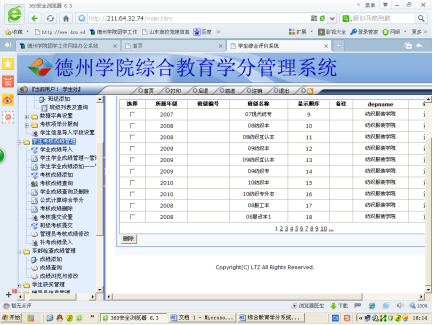
图2
第五步:点击考核成绩添加,如图3所示。
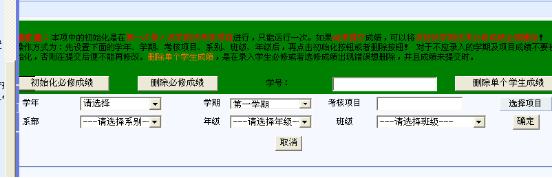
图3
各学院在输入考核成绩时,点击“考核项目”右侧“选择项目”按钮,出现图4,注意选择时一定一直点击到叶子节点为止,即层次中不再有加号“+”。图3中绿色部分为填写说明。
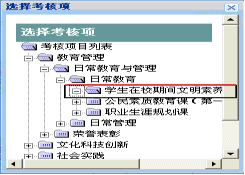
图4
第六步:点击图3中的确定出现图5,请根据评定方式在得分项输入学分。所有必修学分在填写完所得学分后,必须在备注项中填写优、良、中、及格、不及格,否则后台系统将不能自动将学分转换为成绩进行公式计算。公式计算方式见表1。
表1
综合教育学分必修等级 |
优 |
良 |
中 |
及格 |
不及格 |
综合教育学分必修成绩分 |
90 |
80 |
70 |
60 |
0 |
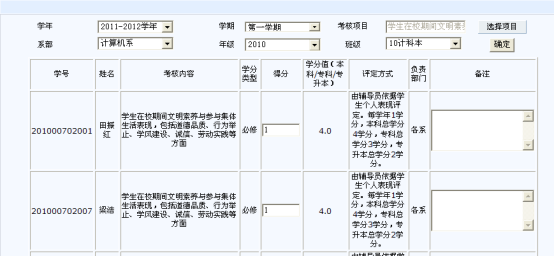
图5
第七步:导入学生学业成绩
学业成绩为学生智育成绩(含体育成绩)的平均值,不加权。
为方便各学院添加学生学业成绩,系统设置了excel表格导入功能,下载导入模板,批量输入学生信息后,上传即可。具体操作要求详见“学业成绩导入”页面绿色背景部分。
第八步:计算学年综合测评成绩
选择“学生考核成绩管理”—“公式计算综合教育学分”,选择相应的学年、班级进行计算,结果如图6所示。此处成绩排名为学生综合奖学金获奖依据。
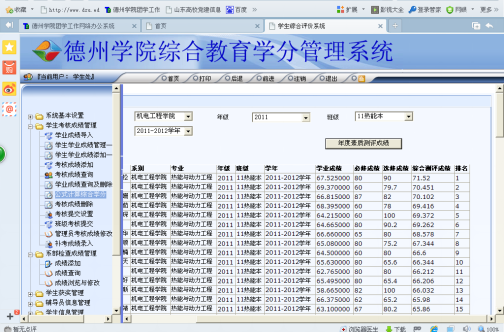
图6
二、学生考核成绩查询
1.单个学生考核成绩查询,选择“学生考核成绩管理”—“考核成绩查询”,在学号文本框输入学生信息,点击“单个学生测评表查询”出现图7
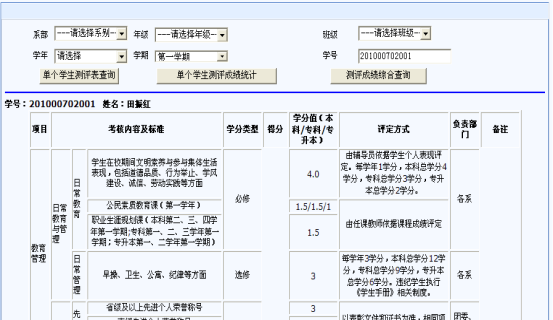
图7
点击“单个学生测评成绩统计”出现图8
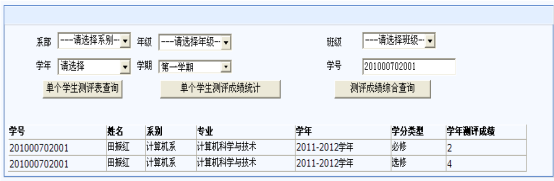
图8
2.综合查询,请选择相应的院别、年级、层次、学年、学期等信息,点击“测评成绩综合查询”,系统将会根据你选择的内容显示相应的查询结果。如图9所示。
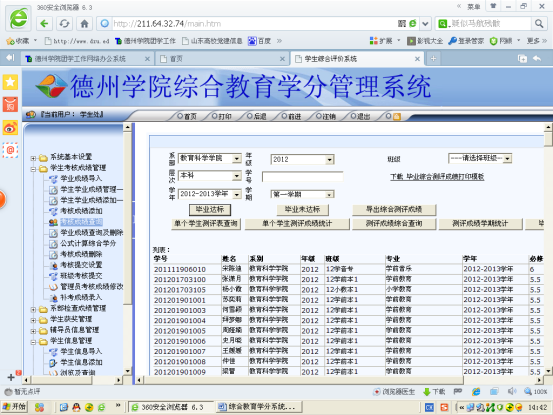
图9
三、毕业综合测评成绩打印说明
毕业生综合测评成绩单打印步骤请查看综合教育学分系统主界面右侧通知公告栏。如果学生基本信息录入时,未录入学生层次(本科/专科/专升本),成绩单打印、不合格学生筛选等功能无法实现。添加学生层次(本科/专科/专升本)方法:
1. 点击“综合教育学分系统—学生信息管理—学生层次修改”,下载空模板。
2. 在空模板中导入学生学号、层次信息(只需导入学号、层次信息即可)。
3. 点击“学生信息管理->学生层次修改”,导入含有学生学号、层次的EXCEL表即可。
注意事项:
1. 请将模版中汉字说明行删除掉,只保留英文字段行
2. 请保留所有列,如无内容则保留空
四、常见问题说明:
1.网页提示“插入数据出现重复值”,请检查导入不成功学生的学号是否与其它人的学号冲突。
2.网页提示“访问出现异常”,请检查学号是否有重复,或已经导入相关学生信息。
3.已经导入学生信息,但是在学生信息浏览时,点击学生所在班级,没有学生信息的情况:请查看导入学生基本信息时输入的学生院别、班级、年级等信息是否与“系统基本设置”—“班级信息设置”里的院别、班级、年级等信息完全一致。
毕业综合学分打印说明
毕业综合学分打印采用邮件合并方式,具体操作步骤如下:
1.登录系统,点击“学生考核成绩管理->考核成绩查询”,如图1所示。
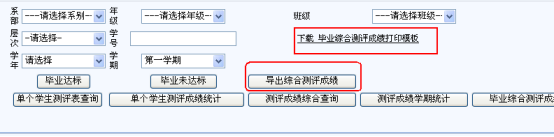
图1
2.点击“下载 毕业综合测评成绩打印模板”,将文件下载到本地并解压到一个目录,文件组成如图2所示。
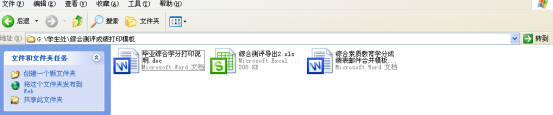
图2
3.选择要打印的系部、年级、班级、层次四项后,点击“导出综合测评成绩”按钮,将出现一个提示窗口,如图3所示,点击“确定”如图4所示,点击“下载综合测评导出”,将下载文件“综合测评导出.xls”保存到一个目录中。
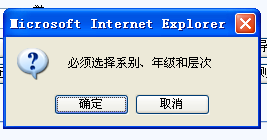
图3
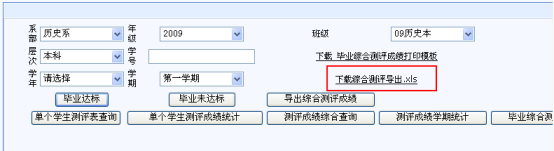
图4
4.打开上面下载的“综合测评导出.xls”,将顶端前6行无用数据删除,修改为如图5所示格式。
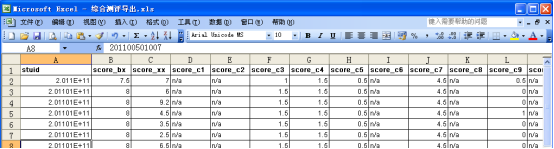
图5
5.然后在击excel中选择菜单“编辑-替换”,在查找内容框中输入“n/a”,替换为框中不输入任何数据,如图6所示,点击“全部替换”按钮。
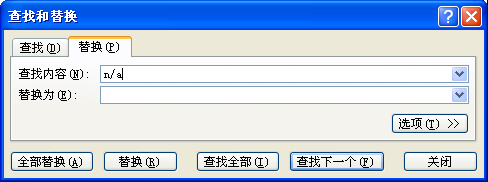
图6
6.选择菜单“文件->另存为”,如图7所示。注意:保存类型选择“Microsoft office Excel 工作簿(.xls)”,文件名可以根据需要输入,注意记住保存路径。
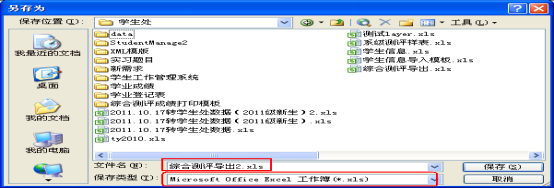
图7
7.双击打开步骤2中下载的解压文件“综合素质教育学分成绩表邮件合并模板.doc”,可能出现如图8所示窗口,点击取消按钮,出现图9所示窗口。
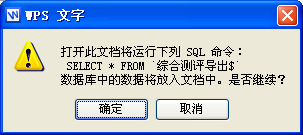
图8
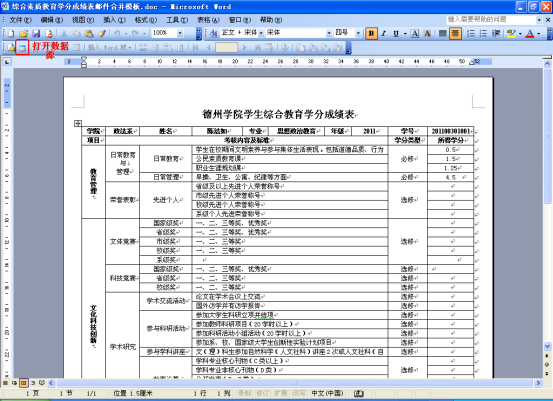
图9
8.点击打开数据源,选择左边的“我的电脑”,然后找到步骤6导出并修改保存的excel文件,并选中,如图10所示。
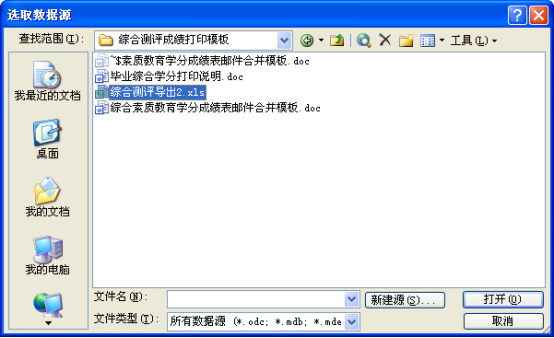
图10
9.点击“打开”,如图11所示,点击“确定”,如图12所示。
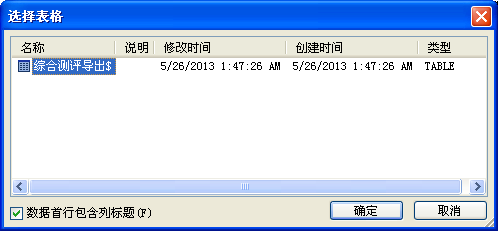
图11
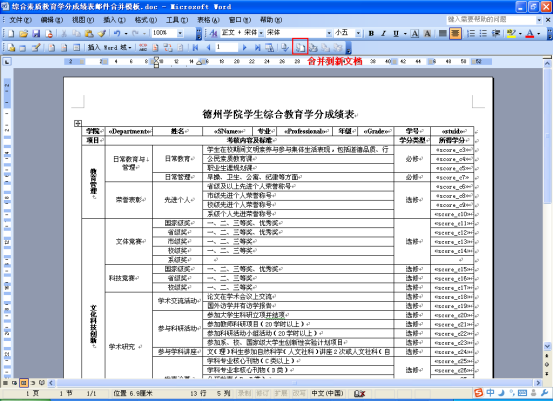
图12
10.点击“合并到新文档”按钮,如图13所示。
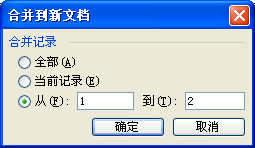
可以点击“全部”,也可以点击要合并的记录起始位置,如果记录很多,点击全部将合并很慢。
如果合并后的文档中出现“n/a”字样,请用查找替换方式替换掉。
合并后可以将合并的文档打印或者保存。


